Showing posts with label Kali Linux Tutorial. Show all posts

Tuesday, March 15, 2016

Cara Menggunakan Kali Linux di Samsung Galaxy Note 10.1


Samsung Galaxy Note 10.1 adalah tablet yang diusung dengan layar sebesar 10.1 inci, dikembangkan, dan dipasarkan oleh Samsung. Tablet ini memiliki kecepatan 1.4 GHz quad-core Exynos processor dan 2 GB RAM. Layar sentuh bekerja dengan sangat baik dengan Kali Linux termasuk juga untuk wireless card, namun Bluetooth dan audio belum berfungsi pada image ini.

Menyediakan Kali pada Galaxy Note 10.1

Jika Anda ingin menggunakan Kali Linux pada perangkat ini, ikuti petunjuk dibawah:
  1. Anda akan memerlukan setidaknya 7 GB kosong pada SD card internal Anda untuk image Kali Linux ini.
  2. Root Samsung Galaxy Note 10.1 Anda jika Anda belum melakukannya.
  3. Download Kali Linux Galaxy Note 10.1 image, bisa anda download dari situs resmi Kali Linux.
  4. Rename Kali image yang didownload menjadi linux.img dan copy ke /storage/sdcard0.
  5. Download file recovery.img dan copy ke /storage/sdcard0.
    Link Download : https://www.offensive-security.com/kali-linux-vmware-virtualbox-image-download/
  6. Jangan lupa membackup seluruh data terlebih dahulu.
  7. Dapatkan root pada Galaxy Note 10.1 Anda, ubah /storage/sdcard0, dan backup partisi recovery Anda, dd image recovery.img yang didownload ke partisi recovery dengan perintah:
    dd if=/dev/block/mmcblk0p6 of=recovery.img_orig

    Perhatian! Proses ini akan menimpa partisi recovery Anda. Pastikan Anda tahu apa yang Anda lakukan. Anda dapat menghancurkan perangkat Anda jika Anda tidak mengetahuinya dengan benar.

    dd if=recovery.img of=/dev/block/mmcblk0p6

Tahap Installasi

  1. Reboot Galaxy Note 10.1 Anda ke recovery mode. Anda dapat masuk ke recovery mode dengan cara mematikannya, kemudian tekan dan tahan kedua power button dan tombol volume atas . Setelah Anda melihat teks “Samsung Galaxy Note 10.1″ muncul, lepaskan tombol power tapi tetap menekan tombol volume atas. Ini seharusnya boot Anda ke Kali dan auto-login kedalam Gnome. Password root adalah “changeme” (tanpa tanda kutip!)
  2. Buka onscreen keyboard dengan cara : Applications -> Universal Access -> Florence Virtual Keyboard.
  3. Wireless berjalan dengan baik tetapi tampaknya melewatkan scanning jaringan tanpa pemberitahuan. Jika Gnome Network Manager menunjukkan tidak ada jaringan wireless, cukup menambahkan jaringan wireless Anda sebagai “hidden” network dan Anda dapat terhubung seperti biasa.
  4. Anda dapat memodifikasi, debug, dan eksplor image dengan mudah dari dalam Galaxy Note Anda, menggunakan Android App yang disebut Linux Deploy.

Thursday, February 4, 2016

Cara Install Java 8 di Kali Linux


Kali Linux Indonesia - Java merupakan sebuah tool yang dirasa sangat dibutuhkan karena banyak aplikasi yang membutuhkan librari dari java agar bisa berjalan.

Sekarang saya akan membagikan bagaimana cara menginstall java jdk 8 di kali linux, disini saya menggunakan kali linux rolling atau kali linux 2016.1

Langsung saja disimak tutorial nya dibawah ini

Pertama tambahkan repositori baru untuk java jdk 8 dengan perintah :
echo "deb http://ppa.launchpad.net/webupd8team/java/ubuntu trusty main" >> /etc/apt/sources.list


Setelah itu tambahkan satu repositori baru lagi :
echo "deb-src http://ppa.launchpad.net/webupd8team/java/ubuntu precise main" >> /etc/apt/sources.list


Setelah itu jalankan perintah dibawah untuk mendapatkan key :
sudo apt-key adv --keyserver keyserver.ubuntu.com --recv-keys EEA14886


Setelah itu lakukan update :
apt-get update


Setelah proses update selesai, masukkan perintah untuk melakukan installasi java jdk 8 :
sudo apt-get install oracle-java8-installer


Pilih "OK" untuk melanjutkan :


Lalu pilih "yes" untuk menyetujui Lisensi dari Oracle sebagai developer java :


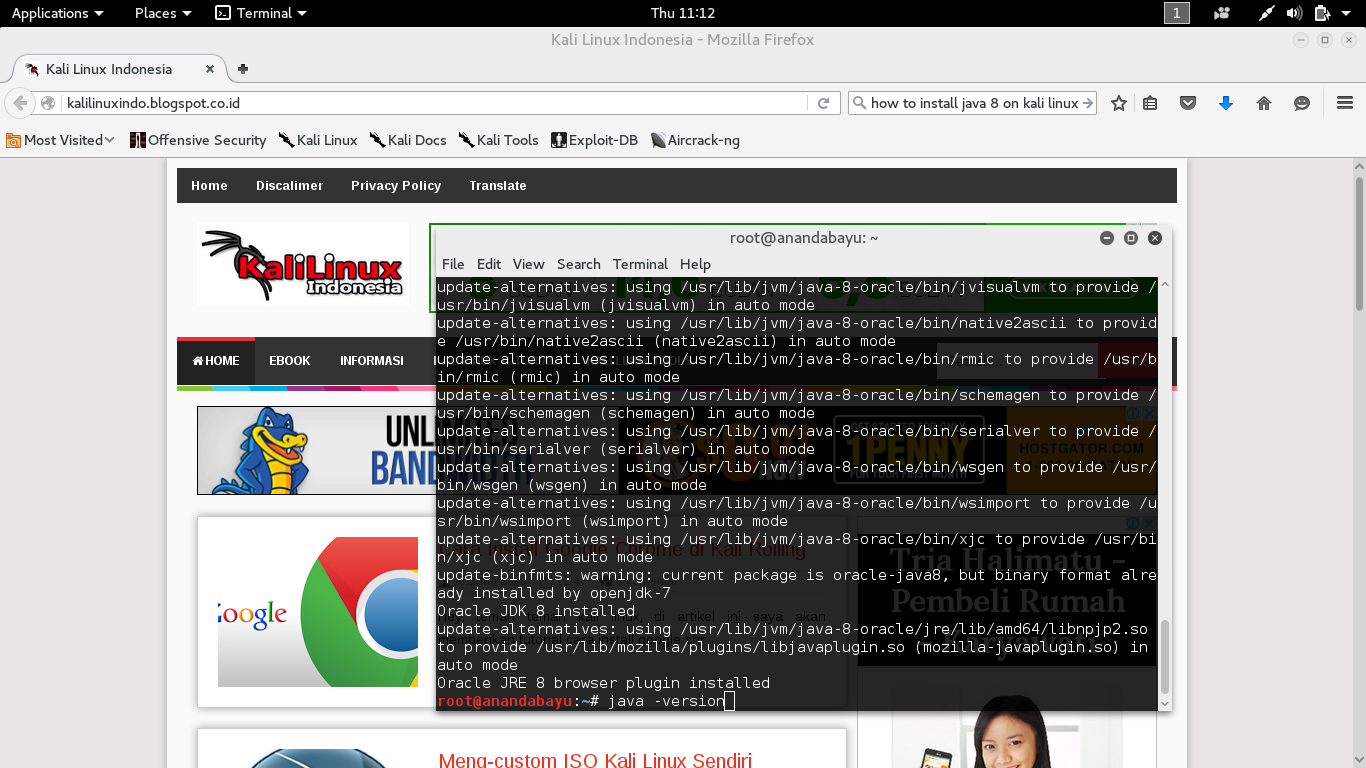
Proses installasi akan berlangsung, jangan lupa untuk terkoneksi ke internet karena system akan mendownload paket java terlebih dahulu :


Proses installasi sudah selesai, sekarang cek versi java dengan perintah :
java -version


Selamat java jdk 8 sudah sukses terinstall.

Semoga tutorial saya ini bermanfaat.

Monday, February 1, 2016

Meng-custom ISO Kali Linux Sendiri

Salah satu distro Linux yang merupakan turunan dari Debian Wheezy, yaitu Kali Linux, memungkinkan Linux users membuat ISO mereka sendiri dengan menggunakan Debian live-build scripts. Script inilah yang membantu dalam membangun image live system dalam suatu framework Kali Linux yang sudah tersedia. Dalam membangun sebuah image, framework ini menggunakan sebuah set konfigurasi yang bekerja untuk mengotomatisasi serta memodifikasi segala aspek yang dibutuhkan dalam membangun sebuah image.
Dalam meng-custom ISO Kali Linux, idealnya users memodifikasi si ISO dari dalam lingkungan Kali Linux atau pastikan menggunakan versi terbaru dari live-buildnya Debian Wheezy. Lalu langkah seperti apa yang mesti dilakukan dalam mengkustomisasi sebuah ISO? Simak saja ulasan berikut ini:
  • Mengkonfigurasi ISO Kali yang akan dibangun. Bagian ini sebenarnya optional. Konfigurasi ISO Kali bisa melalui direktori config yang isinya adalah daftar paket untuk penginstallan Kali ISO. Cukup pilih paket mana saja yang diperlukan. Konfigurasi pada setting Linux memang seringkali diperlukan untuk penyuntingan berkas teks dalam direktori dan lainnya.
  • Sebelum membangun ISO, tentukan terlebih dahulu arsitektur yang dibutuhkan. Pilih salah satu dari amd64 atau i386. Jika tidak menentukan arsitektur sedari awal, ISO yang dihasilkan live build akan sama seperti yang dihasilkan oleh mesin host.
  • Jika akan membangun Kali Linux yang berarsitektur lebih tua dari i386, users perlu me-rebuild Kali Linux ISO nya.
Terdapat beberapa custom image Kali Linux untuk beberapa device, seperti:
  • Custom Image EfikaMX.
Efika MX sendiri adalah Low end computer ARM.  
  • Custom Image Beaglebone Black
  • Custom Image ODROID x2 U2.
ODROID U2 merupakan perangkat keras yang tidak mempunyai console. Untuk sekarang ini, ODROID mempunyai ukuran, kecepatan dan ketersediaan memori yang mengesankan.
  • Custom Image MK/SS808.
SainSmart SS808 adalah perangkat ARM yang berbasis rockchip dan memiliki processor dual-core 1,6 GHz, RAM 1 GB.
  • Custom Image Raspberry Pi
  • Custom Image Chromebook
  • Custom Image CuBox.
CuBox merupakan komputer ARM berspesifikasi rendah namun sangat baik dalam menjalankan Linux.

Tuesday, January 26, 2016

Tutorial Cara Menginstall Kali Linux

Bagi pengguna baru Linux, biasanya kesusahan dalam menginstall Kali Linux dikarenakan cara installasinya yang agak berbeda dengan Ubuntu walaupun memiliki konsep yang sama pada pengisian nama user, memilih zona waktu, pembagian partisis, type keyboard, installasi grub loader dan finishing. Catatan untuk yang baru belajar, pahami dulu dengan seksama apa itu partisi agar nantinya tidak kebingungan saat membagi-bagi partisi. Lebih baiknya lagi, backup dulu semua data penting untuk jaga-jaga kalau saja terjadi kesalahan waktu pembagian partisi.
Segera saja siapkan media installernya, bisa berupa CD Kali Linux atau USB Bootable. Jalankan ISO nya dan perhatikan tampilan awal Kali Linux-nya, lalu pilihlah Live (686-pae) untuk mengintip dekstopnya atau langsung pilih Install untuk menginstallnya. Untuk proses installnya, klik Application> System Tools> Install Kali Linux. Kemudian akan muncul tampilan untuk memilih beberapa tahapan, antara lain:
  • Pilih Bahasa Installasi
  • Pilih Zona Waktu
  • Pilih type keyboardnya
  • Lalu setting DHCP dan DNS
  • Aturlah username serta passwordnya
  • Konfigurasi waktu
  • Atur partisinya. Pemartisian hardisc dilakukan secara manual agar lebih leluasa untuk mengkonfigurasi
  • Dan seterusnya.
Proses installasi Kali Linux cukup panjang, yang paling memakan waktu adalah saat pembagian partisi. Jika pembagian partisi selesai dieksekusi, lanjutkan ke tahap berikutnya hingga proses installasi selesai, ditandai dengan notifikasi meminta restart.  
Menginstall Kali Linux bisa dilakukan via USB. Caranya cepat dan mudah, karenanya penginstallan dengan USB lebih sering digunakan. Bagaimana cara menginstall Kali Linux via USB? Cek tutorialnya di bawah sini:
  • Persiapkan USB-nya. Minimal pakailah USB Flashdisk yang berkapasitas 2GB
  • Siapkan file ISO Kali Linux, terserah  mau memakai distro Linux yang mana.
  • Untuk install Kali Linux di Windows: pasang saja USB ke port USB Windows dan operasikan software Win32 Disk Imager. Lalu pilihlah file ISO Kali Linux yang mau digunakan. Setelah prosesnya selesai, eject USB drive dari Windows.
  • Untuk menginstall Kali Linux di Linux: tancapkan USB Flashdisk ke port USB komputer Linux. Ketikkan “dmesg” pada terminal untuk memverifikasi device path penyimpanan USB. Kemudian lanjutkan dengan meng-copy file ISO yang terdapat dalam perangkat USB dengan perintah “dd if = kali.iso of = / dev / sdb bs = 512k” Setelahnya, user pun bisa booting.

Wednesday, January 20, 2016

Mode Forensik di Kali Linux


BackTrack Linux memperkenalkan pilihan “Forensic Boot” yang digunakan untuk proses operasi yang berlanjut melewati BackTrack 5 serta kini juga tersedia di Kali Linux.

pilihan “Forensics Boot” sudah menjadi sangat populer dengan ketersediaan proses operasi Kali Linux yang sangat luas.

Banyak orang mempunyai sebagian ISO Kali Linux serta saat keperluan forensik datang, itu cepat dan sangat mudah memakai Kali Linux untuk pekerjaan tersebut.

Pre-loaded dengan software forensik open source yang paling populer, Kali Linux ialah tools yang bermanfaat saat anda butuh melaksanakan sebagian pekerjaan forensik berbasis open source.

Ketika boot ke dalam forensic boot mode, ada perubahan yang sangat serius yang sudah dilakukan:
  1. Pertama, hard disk internal tak tersentuh. Tujuan nya jika ada partisi swap, itu tak akan dipakai serta tidak ada disk internal yang akan di mount secara otomatis. Untuk memverifikasi hal ini, Kali Linux sendiri telah mengambil proses standar serta melepas hard drive, Lalu memakaikan nya ke paket forensik komersial yang mengambil hash dari drive tersebut. Setelah menggunakan Kali Linux dalam mode Forensik dalam beberapa waktu, shutdown sistem, lepas hard drive, dan ambil kembali hash nya. Jika hash tersebut cocok, berarti mengindikasikan bahwa tidak ada poin yang berubah pada drive secara keseluruhan.
     
  2. Perihal lain yang tidak kalah pentingnya, perubahan yang dibuat adalah dengan menonaktifkan auto mount pada sebagian removable media seperti flashdisk, CD dll. Sehingga thumb drive, CD, serta removable media lain nya tidak akan termount otomatis ketika dimasukkan. Ide dalam semua hal ini sederhana: Tidak ada yang akan terjadi untuk media apapun tanpa tindakan pengguna secara langsung. Apa pun yang anda lakukan sebagai pengguna ada pada anda. 

Jadi jika anda ingin mount removable drive tersebut bisa anda mount secara manual.

Jika anda tertarik untuk memakai Kali Linux dalam mode forensik dalam bentuk apapun itu, dari Kali Linux sendiri menyarankan agar seluruh tools dalam mode forensik sesegera mungkin divalidasi untuk memastikan kalau anda tahu bagaimana sistem akan berjalan dalam waktu yang anda butuhkan.

Terakhir, Karena Kali Linux difokuskan terhadap ketersediaan koleksi tools penetrasi testing terbaik yang berbasis open source, adanya kemungkinan Kali Linux akan menghilangkan tools forensik open source favorit anda, guna mengembangkan tools yang lebih baik lagi.

Jika anda menemukan bug pada Kali Linux, anda dapat melaporkannya secara langsung kepada Kali Linux di halaman pelaporan bug.

Sekian dari saya, Terimakasih.

Source : docs.kali.org
Translate Oleh : Ananda Bayu

Thursday, January 14, 2016

Cara Install Kali Linux di Android

Kali Linux di Android

Persyaratan :
- Android sudah Di root
- 1GHz CPU atau lebih besar
- Ram Minimal 512Mb

- Memori minimal 4GB


Cara Install:
1. Download dan Install Linux Deploy dan AndroidVNC dari PlayStore
.
2.
Buka aplikasi Linux Deploy dan cari tanda panah dalam simbol kotak. Seperti gambar di bawah


3. Kita perlu mengubah bebarapa propertiesnya. 
- Pertama mengubah distribusi ke Kali linux . 
- Kemudian gulir semua jalan ke bawah dan mengubah pengaturan VNC untuk mencocokkan telepon Anda.


Biasanya akan secara otomatis menyesuaikan resolusi kita, tetapi kita juga dapat mengubahnya pada halaman ini. 


Contoh Tampilan pada handphone Samsung I8262


4. Kemudian pilih Install, Proses akan menghasilkan file img . Kemudian donwload semua paket yang dibutuhkan . Perkiraan waktu download 10-20 menit . Kita juga akan mendapatkan pesan error atau berhasil dalam proses menginstal.

5. Tekan panah di tombol kotak lagi, Proses akan membawa kita kembali ke halaman dengan pilihan kustomisasi . Yang harus kita lakukan pada tahap ini adalah tekan reconfigure dan tunggu sekitar 3 menit. Setelah itulakukan proses instal dan dikonfigurasi ulang dengan tidak ada kesalahan.
6. Buka AndroinVNC
Port: 5900
Password: changeme

Tutorial Video:

Tuesday, January 12, 2016

Manual Mirror ISO Images Kali Linux

Tutorial Cara Manual Mirror ISO Images Kali Linux

Repositori ISO image tidak menggunakan push mirroring sendiri, karena itu kita harus membuat jadwal rsync setiap hari. Pihak Kali Linux sebenarnya sudah menyediakan sebuah script bin/mirror-kali-images, yang siap untuk digunakan yang dapat kita tambahkan di crontab dari user kita. Kita hanya harus mengkonfigurasi etc/mirror-kali-images.conf.

$ sudo su - archvsync
$ cp etc/mirror-kali-images.conf.sample etc/mirror-kali-images.conf
$ vim etc/mirror-kali-images.conf
$ grep -E '^[^#]' etc/mirror-kali-images.conf
TO=/srv/mirrors/kali-images/
$ crontab -e
$ crontab -l
# m h dom mon dow command
39 3 * * * ~/bin/mirror-kali-images
Silahkan atur waktu yang tepat sehingga archive.kali.org tidak overload dikarenakan terlalu banyak mirror diwaktu yang sama.

Sekian tentang  Manual Mirror ISO Images Kali Linux semoga bermanfaat buat kita semua.

Source : kali.org

Mirror Resmi Kali Linux

Setuo Mirror Resmi Kali Linux

Menggunakan Repositori Resmi

Distribusi Kali Linux mempunyai tiga repositori, yang dimirror di seluruh dunia:

http.kali.org (mirrorlist): repositori paket utama;
security.kali.org (mirrorlist): repositori paket keamanan;
cdimage.kali.org (mirrorlist): repositori dengan ISO image.

Bila menggunakan 3 host default yang tertera di atas , anda akan secara otomatis diarahkan ke mirror yang terdekat dengan anda, yang dijamin akan up-to-date. Jika anda lebih suka untuk memilih mirror secara manual, klik link mirrorlist di dekat hostname di atas kemudiaan pilihlah sebuah mirror yang cocok untuk anda. Kemudian Anda perlu untuk mengedit file /etc/apt/sources.list anda sesuai dengan nilai-nilai yang dipilih.


Jangan Menambah repositori tambahan ke file /etc/apt/sources.list.
Jika anda melakukannya kemungkinan besar akan merusak instalasi Kali Anda.

Set Up Kali Linux Mirror
Persyaratan

Untuk menjadi sebuah mirror Kali Linux resmi, anda membutuhkan sebuah server dengan banyak ruang pada disk, bandwidth yang bagus, rsync, dan sebuah SSH server.

Pada 2013-03-14, repositori paket utama adalah sekitar 160 GB dan repositori ISO images sekitar 10 GB tetapi anda dapat memperkirakan angka tersebut tumbuh secara teratur.

Anda diharapkan untuk membuat file yang tersedia melalui HTTP dan RSYNC sehingga anda membutuhkan layanan yang sesuai juga. FTP akses adalah opsional.

Push Mirroring dari Arsip Paket

Infrastruktur mirroring menggunakan trigger berbasis-SSH untuk ping mirror ketika mirror itu perlu direfresh. Ini berlangsung 4 kali sehari.

Jika anda belum memiliki akun yang didedikasikan untuk mirror, buatlah akun tersebut ( disini kita sebut “archvsync”):

$ sudo adduser --disabled-password archvsync
Adding user 'archvsync' ... [...]
Is the information correct? [Y/n]

Buatlah direktori-direktori yang akan berisi mirror-mirror dan ubahlah pemiliknya ke akun pengguna yang baru saja anda buat:

$ sudo mkdir /srv/mirrors/kali{,-security,-images}
$ sudo chown archvsync:archvsync /srv/mirrors/kali{,-security,-images}

Selanjutnya, konfigurasikan daemon rsync (aktifkan jika diperlukan) untuk meng-export direktori tersebut:

$ sudo sed -i -e "s/RSYNC_ENABLE=false/RSYNC_ENABLE=true/" /etc/default/rsync
$ sudo vim /etc/rsyncd.conf
$ cat /etc/rsyncd.conf
uid = nobody
gid = nogroup
max connections = 25
socket options = SO_KEEPALIVE

[kali]
path = /srv/mirrors/kali
comment = The Kali Archive
read only = true

[kali-security]
path = /srv/mirrors/kali-security
comment = The Kali security archive
read only = true

[kali-images]
path = /srv/mirrors/kali-images
comment = The Kali ISO images
read only = true
$ sudo service rsync start
Starting rsync daemon: rsync.

Tutorial ini tidak mencakup konfigurasi web server dan FTP server. Idealnya, anda harus meng-export mirror di http://yourmirror.net/kali, http://yourmirror.net/kali-security dan http://yourmirror.net/kali-images (sama untuk FTP).

Sekarang datanglah bagian yang menarik: konfigurasi dari user yang didekasi yang akan menghandle triger SSH dan mirroring yang sebenarnya. Terlebih dahulu anda harus unpack ftpsync.tar.gz didalam akun pengguna:

$ sudo su - archvsync
$ wget http://archive.kali.org/ftpsync.tar.gz
$ tar zxf ftpsync.tar.gz

Sekarang kita perlu membuat dua file konfigurasi. Kita mulai dari sebuah template dan kita edit setidaknya parameter MIRRORNAME, TO, RSYNC_PATH, dan RSYNC_HOST:

$ cp etc/ftpsync.conf.sample etc/ftpsync-kali.conf
$ cp etc/ftpsync.conf.sample etc/ftpsync-kali-security.conf
$ vim etc/ftpsync-kali.conf
$ grep -E '^[^#]' etc/ftpsync-kali.conf MIRRORNAME=`hostname -f`
TO="/srv/mirrors/kali/"
RSYNC_PATH="kali"
RSYNC_HOST=archive.kali.org
$ vim etc/ftpsync-kali-security.conf
$ grep -E '^[^#]' etc/ftpsync-kali-security.conf MIRRORNAME=`hostname -f` TO="/srv/mirrors/kali-security/"
RSYNC_PATH="kali-security"
RSYNC_HOST=archive.kali.org

Langkah terakhir adalah set up file .ssh/authorized_keys sehingga archive.kali.org dapat meng-trigger mirror anda:

$ mkdir -p .ssh
$ wget -O - -q http://archive.kali.org/pushmirror.pub >>.ssh/authorized_keys

Jika anda belum unpack ftpsync.tar.gz di direktori home, maka anda harus menyesuaikan dengan “~/bin/ftpsync” path, yang dikodekan dalam .ssh/authorized_keys.

Sekarang anda harus mengirimkan email ke devel@kali.org dengan semua URLs dari mirror anda sehingga anda dapat ditambahkan kedalam daftar mirror utama dan membuka akees rsync anda di archive.kali.org. Harap menunjukkan dengan jelas siapa yang harus dihubungi jika ada masalah (atau jika ada perubahan yang harus dilakukan/dikoordinasikan dengan set up mirror).

Alih-alih menunggu dorongan pertama dari archive.kali.org, anda harus menjalankan permulaan rsync dengan sebuah mirror yang dekat dengan anda, gunakan daftar mirror ter-link di atas untuk memilih salah satu. Asumsikan bahwa anda memilih archive-4.kali.org, inilah yang dapat anda jalankan sebagai user mirror dedikasi anda :

$ rsync -qaH archive-4.kali.org::kali /srv/mirrors/kali/ &
$ rsync -qaH archive-4.kali.org::kali-security /srv/mirrors/kali-security/ &
$ rsync -qaH archive-4.kali.org::kali-images /srv/mirrors/kali-images/ &

Source : kali.org

Monday, January 11, 2016

Cara Menjalankan Metasploit Framework di Kali Linux

Cara Menjalankan Metasploit Framework di Kali Linux
Sesuai dengan Kebijakan Layanan Jaringan Kali Linux, tidak ada layanan jaringan, termasuk layanan database, yang berjalan pada saat booting sehingga ada beberapa langkah yang perlu dilakukan untuk menjadikan Metasploit berjalan dengan dukungan database.


Jalankan servis Kali PostgreSQL

Metasploit menggunakan PostgreSQL sebagai database nya sehingga untuk pertama kali itu perlu dijalankan.

service postgresql start
Anda dapat memverifikasi bahwa PostgreSQL sedang berjalan dengan memeriksa output dari ss -ant dan pastikan bahwa port 5432 adalah listening.

State Recv-Q Send-Q Local Address:Port Peer Address:Port
LISTEN 0 128 :::22 :::*
LISTEN 0 128 *:22 *:*
LISTEN 0 128 127.0.0.1:5432 *:*
LISTEN 0 128 ::1:5432 :::*

Jalankan servis Kali Metasploit

Dengan berjalannya PostgreSQL, kita selanjutnya perlu untuk memulai servis metasploit. Pertama kali servis ini dijalankan, itu akan membuat database user msf3 dan database msf3. Servis ini juga akan menjalankan Metasploit RPC dan Web server yang membutuhkannya.

service metasploit start

Mulai menjalankan msfconsole di Kali Linux

Sekarang bahwa PostgreSQL sebuah servis Metasploit sedang berjalan, Anda dapat memulai msfconsole dan memverifikasi konektivitas database dengan perintah db_status seperti yang ditunjukkan di bawah ini.

msfconsole
msf > db_status
[*] postgresql connected to msf3
msf >


Konfigurasi Metasploit untuk dijalankan ketika Startup

Jika Anda lebih memilih untuk memiliki PostgreSQL dan Metasploit berjalan saat startup, Anda dapat menggunakan update-rc.d untuk mengaktifkan servis sebagai berikut.

update-rc.d postgresql enable
update-rc.d metasploit enable

Source : kali.org

Menginstall tambahan VirtualBox Guest di Kali Linux

Untuk mempunyai mouse dan integrasi layar yang tepat serta sharing folder dengan sistem host Anda, Anda perlu menginstal tambahan VirtualBox Guest.

Setelah Anda boot ke mesin virtual Kali Linux Anda, buka terminal dan jalankan perintah berikut untuk menginstal header Kernel Linux.

apt-get update && apt-get install -y linux-headers-$(uname -r)
Setelah ini selesai sekarang Anda dapat menghubungkan CD-Rom Guest tambahan. Hal ini dapat dilakukan dengan memilih ‘Devices’ dari VirtualBox Menu dan memilih ‘Install Guest Additions”. Ini akan me-mount GuestAdditions iso ke virtual CD Drive di mesin virtual Kali Linux Anda. Ketika diminta untuk autorun CD, klik tombol Cancel.

VirtualBox-Cancel-Auto-Run

Dari terminal, copy file VboxLinuxAdditions.run dari CD-Rom Guest tambahan ke sebuah path pada sistem lokal Anda pastikan itu dapat di eksekusi dan jalankan file untuk memulai instalasi.

cp /media/cd-rom/VBoxLinuxAdditions.run /root/
chmod 755 /root/VBoxLinuxAdditions.run
cd /root
./VBoxLinuxAdditions.run

VirtualBox-VBox-Additions-Install

Reboot Kali Linux VM untuk menyelesaikan instalasi Guest tambahan. Anda seharusnya sudah memiliki mouse dan integrasi layar yang penuh serta kemampuan untuk sharing folder dengan sistem host.

Membuat Shared Folders Dengan Sistem Host


Untuk share folder pada sistem host Anda dengan Kali Linux VM, ada beberapa langkah singkat yang harus diselesaikan.
Dari VirtualBox Manager, pilih Kali Linux VM Anda dan klik pada link ‘Shared Folder’ di window bagian kanan. Ini akan memunculkan pop up window untuk menambahkan shared folder. Dalam window ini klik ikon untuk menambahkan folder.

Dalam Folder Path teks box, berikan path ke folder yang ingin Anda share, atau klik panah drop-down untuk mencari sistem host Anda untuk path nya. Pilih kotak centang yang memungkinkan untuk ‘Auto-mount’ dan ‘Make Permanent’ dan klik tombol OK dua kali saat diminta.

Figure-20-Shared-folder-config

Folder yang Anda share sekarang akan tersedia di direktori Media. Anda dapat membuat bookmark atau link untuk memudahkan akses ke direktori.

VirtualBox-Shared-folder-in-Kali 

Source : kali.org

Password default Kali Linux

Password default Kali Linux

Mungkin banyak yang sudah mencoba kali linux live, dan mungkin sekarang ingin menginstall secara utuh.

Seperti pada linux lainnya, kali linux juga membatasi akses pada sistem operasi, yaitu hanya sebatas menggunakan saja atau full akses (root).

Untuk menggunakan Kali Linux sebagai root, tentunya alian harus masuk sebagai root  itu sendiri.

Adapun password Deffautl untuk root access di Kali Linux adalah "toor".

Selama installasi, Kali Linux memungkinkan pengguna untuk mengkonfigurasi suatu password untuk root user. 

Namun, sebaiknya melakukan boot live images i386, amd64, VMWare dan ARM yang sudah dikonfigurasi dengan password default root – “toor, tanpa tanda petik.

Tuesday, January 5, 2016

Modifikasi Kali Desktop

Modifikasi Kali Desktop

Sebenarnya Kali Linux sudah menggunakan Gnome untuk lingkungan desktop deffault nya, tetapi tidak semua pengguna menginginkan untuk menggunakan Gnome karena ada juga yang lebih tertarik menggunakan versi desktop lain nya seperti KDE, LXDE dan yang lain nya.

Cara untuk memodifikasi kali desktop adalah dengan mem-build ulang Kali ISO Image anda, tutorial build ulang Kali ISO Image bisa dilihat pada : Tutorial Custom Kali ISO Image

Sebelum membangun Kali ISO Image Anda, edit bagian terakhir dari config/package-lists/kali.list.chroot yang mengandung entri yang berhubungan dengan lingkungan desktop pilihan Anda.

Dimulai dari bagian:
# Graphical desktops depending on the architecture
#
# You can replace all the remaining lines with a list of the
# packages required to install your preferred graphical desktop
# or you can just comment everything except the packages of your
# preferred desktop.
Untuk KDE
kali-defaults
kali-root-login
desktop-base
kde-plasma-desktop

Untuk Gnome
gnome-core
kali-defaults
kali-root-login
desktop-base

Untuk LXDE
kali-defaults
kali-root-login
desktop-base
lxde

Untuk XFCE
kali-defaults
kali-root-login
desktop-base
xfce4
xfce4-places-plugin

Untuk I3WM
# cheers to 0xerror
xorg
dmenu
conky
i3

Untuk MATE
Karena MATE Desktop tidak disertakan secara deffault dalam repository Kali Linux maka butuh beberapa langkah untuk mengintegrasikan ke dalam Kali Linux.
echo "deb http://repo.mate-desktop.org/debian wheezy main" >> /etc/apt/sources.list
apt-get update
apt-get install mate-archive-keyring

# apt-get install git live-build cdebootstrap
# git clone git://git.kali.org/live-build-config.git
cd live-build-config
mkdir config/archives
echo "deb http://repo.mate-desktop.org/debian wheezy main" > config/archives/mate.list.binary
echo "deb http://repo.mate-desktop.org/debian wheezy main" > config/archives/mate.list.chroot
cp /usr/share/keyrings/mate-archive-keyring.gpg  config/archives/mate.key.binary
cp /usr/share/keyrings/mate-archive-keyring.gpg  config/archives/mate.key.chroot
echo "sleep 20" >> config/hooks/z_sleep.chroot

# add mate desktop to the packages list:
nano config/package-lists/kali.list.chroot

# after editing, it should look like this:
xorg
mate-archive-keyring
mate-core
mate-desktop-environment

Sekian tutorial nya, semoga berhasil dan jangan takut untuk mencoba hal yang baru.
Silahkan bertanya pada komentar, jika ada tutorial diatas yang membingungkan.

Friday, January 1, 2016

Tutorial Custom Kali ISO Image

Tutorial Custom Kali ISO Image

Pengenalan – Membangun ISO Kali Linux anda sendiri

Membangun sebuah ISO Kali Linux yang dimodifikasi adalah mudah, menyenangkan, dan bermanfaat. Anda dapat mengkonfigurasi secara virtual setiap aspek dari ISO Kali Linux yang anda bangun sendiri menggunakan Debian live-build scripts.Script tersebut memungkinkan seseorang untuk membangun image live system dengan mudah dengan menyediakan suatu framework yang menggunakan satu set konfigurasi untuk mengotomatisasi dan memodifikasi semua aspek dalam membangun image. Kami telah mengadopsi script tersebut dan menggunakannya untuk rilis Kali ISO resmi.

Prasyarat

Idealnya, anda harus membangun ISO Kali Linux modifikasi anda sendiri dari dalam sebuah lingkungan Kali Linux yang sudah ada. Namun, jika hal ini adalah bukan permasalahan untuk anda, pastikan anda menggunakan versi terbaru dari live-build (dalam cabang 3.x yang menargetkan Debian wheezy).

Persiapan

Pertama-tama, kita perlu menyiapkan lingkungan ISO Kali Linux dengan perintah dibawah ini:

apt-get install git live-build cdebootstrap kali-archive-keyring
git clone git://git.kali.org/live-build-config.git
cd live-build-config
lb config

Mengkonfigurasi ISO Kali yang dibangun (Optional)

Melalui direktori config, ISO yang anda bangun mendukung pilihan kustomisasi yang signifikan, yang didokumentasikan dengan baik pada halaman Debian live build 3.x. Namun, bagi yang tidak sabar, file konfigurasi berikut ini memiliki kepentingan tertentu:

config/package-lists/kali.list.chroot – Berisi daftar paket untuk menginstal di Kali ISO. Anda dapat memilih paket tertentu untuk diinstal, sementara menghilangkan yang lain. Hal ini juga dimana anda dapat mengganti lingkungan dekstop ISO Kali Linux anda (KDE, Gnome, XFCE, LXDE, etc).

hooks/ – Direktori hook memungkinkan kita untuk menghubungkan script dalam berbagai tahap dalam membangun ISO live Kali Linux. Untuk informasi lebih lanjut tentang hooks, lihat pada live build manual. Sebagai contoh, Kali menambahkan menu forensic seperti ini:

$ cat config/hooks/forensic-menu.binary
#!/bin/sh
cat >>binary/isolinux/live.cfg <<END
label live-forensic
menu label ^Live (forensic mode)
linux /live/vmlinuz
initrd /live/initrd.img
append boot=live noconfig username=root hostname=kali noswap noautomount
END


Membangun ISO

Sebelum Anda menghasilkan ISO Anda, Anda dapat menentukan arsitektur yang anda butuhkan, memilih salah satu amd64 atau i386. Juga perlu dicatat bahwa “lb build” membutuhkan hak akses root. Jika Anda tidak menentukan arsitektur, live build akan menghasilkan ISO dengan arsitektur yang sama dengan mesin host.

Jika Anda ingin membangun sebuah 64 bit ISO pada 32 bit sistem Kali Linux, pastikan Anda mengaktifkan dukungan multi arsitektur:

dpkg --add-architecture amd64
apt-get update

Mengkonfigurasi live-build untuk menghasilkan dengan 64 bit atau 32 bit ISO:

lb config --architecture amd64 # for 64 bit
# ...or...
lb config --architecture i386 # for 32 bit
lb build
Perintah terakhir akan memakan waktu cukup lama untuk menyelesaikan, karena mendownload semua paket yang diperlukan untuk membuat ISO Anda. Waktu yang baik untuk minum kopi.

Membangun Kali Linux untuk arsitektur yang lebih tua i386

Kali Linux i386 ISO memiliki PAE yang sudah diaktifkan. Jika Anda memerlukan kernel default untuk perangkat keras lama, Anda perlu untuk membangun kembali Kali Linux ISO. Proses pembangunan kembali adalah sama seperti di atas, selain 686-pae parameter yang perlu diubah menjadi 486 di auto/config :

apt-get install git live-build cdebootstrap kali-archive-keyring
git clone git://git.kali.org/live-build-config.git
cd live-build-config
sed -i 's/686-pae/486/g' auto/config
lb clean
lb config --architecture i386
lb build

Mempercepat membangun Kali Linux pada waktu mendatang

Jika Anda berencana untuk sering membangun ISO modifikasi, Anda mungkin ingin meng cache paket Kali Linux secara lokal untuk membangun nya pada waktu mendatang. Hal ini dapat dengan mudah dilakukan dengan menginstall apt-cacher-ng, dan mengkonfigurasi http_proxy variabel sebelum setiap kali membangun.

apt-get install apt-cacher-ng
/etc/init.d/apt-cacher-ng start
export http_proxy=http://localhost:3142/
.... # setup and configure your live build
lb config --apt-http-proxy http://127.0.0.1:3142/
lb build

Tutorial ini saya dapat dari (Source) : Membangun Secara Live Sebuah Kali ISO Custom

Thursday, December 31, 2015

Install Driver NVIDIA di Kali Linux

Install Driver NVIDIA di Kali Linux

Kali Linux Indonesia - Pada artikel kali ini saya akan menjelaskan bagaimana cara menginsal driver Nvidia pada sistem Kali Linux.

Langkah pertama pastikan anda sudah mengupdate sistem Kali Linux Anda dan pastikan Anda sudah memiliki header kernel yang terinstall.
apt-get update
apt-get dist-upgrade
apt-get install -y linux-headers-$(uname -r)
apt-get install nvidia-kernel-dkms

Selanjutnya nonaktifkan driver nouveau. Nouveau adalah project open source NVIDIA driver , tetapi tidak memiliki akselerasi grafis 3D yang dibutuhkan untuk menjalankan tools pentest Cuda.
sed 's/quiet/quiet nouveau.modeset=0/g' -i /etc/default/grub
update-grub
reboot

Setelah sistem hidup kembali, akan muncul NVIDIA splash screen, yang menunjukkan bahwa driver sudah diinstal dengan benar, tetapi dalam beberapa kasus hal ini tidak selalu terjadi. Untuk memeriksa apakah driver bekerja dengan baik, jalankan perintah berikut.
root@kali:~# glxinfo | grep -i "direct rendering"
direct rendering: Yes

Periksalah untuk memastikan bahwa driver bekerja dengan baik, dengan menggunakan perintah Oclhashcat-plus dengan beberapa file contoh dibawah.
cd /usr/share/oclhashcat-plus/
./cudaHashcat-plus.bin -t 32 -a 7 example0.hash ?a?a?a?a example.dict
cudaHashcat-plus v0.14 by atom starting...

Hashes: 6494 total, 1 unique salts, 6494 unique digests
Bitmaps: 16 bits, 65536 entries, 0x0000ffff mask, 262144 bytes
Workload: 256 loops, 80 accel
Watchdog: Temperature abort trigger set to 90c
Watchdog: Temperature retain trigger set to 80c
Device #1: GeForce G210M, 511MB, 1468Mhz, 2MCU
Device #2: GeForce 9400M G, 253MB, 1100Mhz, 2MCU
Device #1: Kernel ./kernels/4318/m0000_a1.sm_12.64.ptx
Device #2: Kernel ./kernels/4318/m0000_a1.sm_11.64.ptx

Generated dictionary stats for example.dict: 1210228 bytes, 129988 words, 129988 keyspace

27b797965af03466041487f2a455fe52:mo0000
a48dd0f09abaf64324be83ce86414b5f:ap2300000
7becb9424f38abff581f6f2a82ff436a:sail00
1459ccf0940e63051d5a875a88acfaaf:pigi00
3baa3048651a65d1260eb521ab7c3bc0:ek110
7a7a8220266f71f54f85685969ce999f:davi0123456789
98c627ca129e64dfff3bf08fbaab6c86:fire01man

Seperti yang Anda lihat dalam output di atas, Kartu grafis tersebut diakui dan password berhasil di recover.

Wednesday, December 30, 2015

Repository Kali Linux Indonesia (Repository Lokal)

Repository Kali Linux Indonesia (Repository Lokal)

Disini saya memberikan tutorial cara menambah repository di Kali Linux, untuk sekarang ini repository yang akan saya bagikan adalah repository lokal(Indonesia).

Repository adalah tempat penyimpanan bagi arsip-arsip software, dimana sofware dalam arsip ini dapat diambil oleh user untuk digunakan..

Untuk menambahkan repository  ketikkan di terminal
leafpad /etc/apt/sources.list

Setelah terbuka kemudian tambahkan repository di bawah ini
deb http://http.kali.org/ /kali main contrib non-free
deb http://http.kali.org/ /wheezy main contrib non-free
deb http://http.kali.org/kali kali-dev main contrib non-free
deb http://http.kali.org/kali kali-dev main/debian-installer
deb-src http://http.kali.org/kali kali-dev main contrib non-free
deb http://http.kali.org/kali kali main contrib non-free
deb http://http.kali.org/kali kali main/debian-installer
deb-src http://http.kali.org/kali kali main contrib non-free
deb http://security.kali.org/kali-security kali/updates main contrib non-free
deb-src http://security.kali.org/kali-security kali/updates main contrib non-free

Kemudian save dan update
apt-get update && apt-get upgrade -y

Untuk repository Lokal (Indonesia) Kali Linux ada beberapa. Salah satunya adalah:

# INDONESIAN HACKER KALI LINUX REPOSITORY
deb http://mirror.kali.indonesianhacker.or.id/kali kali main contrib non-free
deb-src http://mirror.kali.indonesianhacker.or.id/kali kali main contrib non-free
deb http://mirror.kali.indonesianhacker.or.id/kali-security kali/updates main contrib non-free
deb-src http://mirror.kali.indonesianhacker.or.id/kali-security kali/updates main contrib non-free

Untuk sources.list (kambing ui)
#Kali Security (using NUS Mirror)
deb http://mirror.nus.edu.sg/kali/kali-security kali/updates main contrib non-free
#Kali Bleeding Edge (using NUS Mirror)
deb http://mirror.nus.edu.sg/kali/kali kali-bleeding-edge main
#Debian Main
deb http://kambing.ui.ac.id/debian wheezy main contrib non-free

Untuk sources.list (repo ugm)
#Kali Security (using NUS Mirror)
deb http://mirror.nus.edu.sg/kali/kali-security kali/updates main contrib non-free
#Kali Bleeding Edge (using NUS Mirror)
deb http://mirror.nus.edu.sg/kali/kali kali-bleeding-edge main
#Debian Main
deb http://repo.ugm.ac.id/debian wheezy main contrib non-fre

Tuesday, June 3, 2014

Cara Install Windows 7 Dan 8 Themes Kali Linux

Cara Install Windows 7 Dan 8 Themes Kali Linux
Cara Install Windows 7 Dan 8 Themes Kali Linux - Linux adalah operating system yang sangat fleksibel selain open source linux juga mempunyai kelebihan lainnya seperti bisa mengubah tampilannya dengan beragam Desktop Enviroment seperti Gnome,Cinnamon,KDE,Unity dan lain lain bahkan baru baru ini ada themes baru yang mampu mengubah linux menjadi seperti windows 7 dan 8 dengan compton dan winate oke tidak perlu lama lagi saya akan memberitahukan tutorialnya di simak baik baik yah .

Cara Install Windows 7 Dan 8 Themes Kali Linux

pertama anda harus menginstall Desktop LXDE terlebih dahulu caranya buka terminal lalu ketikan perintah
apt-get install lxde
Cara Install Windows 7 Dan 8 Themes Kali Linux

lalu setelah itu kita download package compton dengan masukan perintah ini tetap di terminal
wget : https://dl.dropboxusercontent.com/s/lmu2sykba2e6d5i/compton_0.1~beta2-1_i386.deb
Windows 8 Themes Kali Linux

setelah itu kita install package compton tadi dengan perintah
dpkg -i compton_0.1~beta2-1_i386.deb
Cara Install Windows 7 Dan 8 Themes Kali Linux

langkah selanjutnya kita download wndows themes nya dengan masukan perintah berikut
wget : https://dl.dropboxusercontent.com/s/uoaapjc2a61f3or/Win-Ate-1.2.4.zip
Cara Install Windows 7 Dan 8 Themes Kali Linux

lanjut kita unzip archive themes tadi dengan perintah
unzip Win-Ate-1.2.4.zip
Cara Install Windows 7 Dan 8 Themes Kali Linux

setelah itu masuk ke folder winate tadi yang telah di extract lalu install theme windows dengan perintah
./install.sh 
Cara Install Windows 7 Dan 8 Themes Kali Linux

kalau ada error seperti ini

Cara Install Windows 7 Dan 8 Themes Kali Linux

error tersebut karena script diatas tidak dapat mengenali distro kita ( kali linux ) maka dari itu langkah selanjutnya kita mengganti perintah install yang pertama tadi dengan
./install --force
Windows 8 Theme Kali Linux

setelah itu akan ada dialog kita tekan enter aja untuk melanjutkan lalu kita disuruh memilih bahasa kita pilih english atau No 2 saja biar gampang xiixi kalau spanish ntar kgk ngerti lalau distro nya pilih Debian

Cara Install Windows 8 Themes Kali Linux

Lalu disini kita disuruh pilih themes nya karena saya ingin themes windows 8 maka saya ketik 8 jika kalian ingin install windows 7 theme maka ketik 7

Cara Install Windows 8 Themes Kali Linux

Setelah itu tunggu sampai windows themes nya terinstall paling lama cuman 1 menit doank

Cara Install Windows 8 Themes Kali Linux

kalau sudah selesai tinggal reboot kali linux anda,sampai tahap ini themes nya sudah berhasil terinstall tinggal kita reboot saja dan pada saat login pilih LXDE

Cara Install Windows 7 Dan 8 Themes Kali Linux

setelah reboot saat mau masuk login jangan login dulu ganti dulu sessions login yang asalnya System Default menjadi LXDE setelah itu silahkan login

Cara Install Windows 7 Dan 8 Themes Kali Linux

setelah masuk lihatlah tampilan Kali Linux anda sudah berubah menjadi windows 8 :v xixii tinggal di oprek lagi biar lebih bagus + sesuai keinginan kalian karna theme nya gak langsung perfect harus di edit edit dulu gampang kok

Cara Install Windows 7 Dan 8 Themes Kali Linux


jika terjadi error saat install compton seperti ini

root@kali:# dpkg -i compton_0.1~beta2-1_i386.deb 
Selecting previously unselected package compton.
(Reading database ... 291527 files and directories currently installed.)
Unpacking compton (from compton_0.1~beta2-1_i386.deb) ...
dpkg: dependency problems prevent configuration of compton:
compton depends on libc6 (>= 2.15); however:
Version of libc6:i386 on system is 2.13-38+deb7u1.

dpkg: error processing compton (--install):
dependency problems - leaving unconfigured
Processing triggers for man-db ...
Errors were encountered while processing:
compton

Cara Mengatasinya

Coba di tambah repo ini ke :

1. Buka file sources.list dengan perintah ini :
leafpad /etc/apt/sources.list

2. lalu masukan repo ini setelah itu save dan close
deb http://ftp.de.debian.org/debian sid main

3. lalu lakukan updatenya kembali :
apt-get update

4. kemudian, setelah update, lakukan perintah ini :
apt-get -f install {enter}

maka error pun akan hilang

Sekian dulu tutorial kali ini semoga bermanfaat thanks to : indonesian backtrack aceh sekian dan
Terimakasih